Search for:
MENU
MENU
網站地圖
回圖書資訊處
世新大學
世新大學圖書館
MENU
MENU
首頁
最新消息
最新消息
最新消息
資料庫最新消息
活動消息
參加活動
活動寫真
參訪紀實
館藏查詢
個人借書帳戶
查詢館藏
找資料
資料檢索系統
資料庫檢索
博碩士論文系統
電子期刊查詢(校外請設定VPN)
電子書(校外請設定VPN)
new
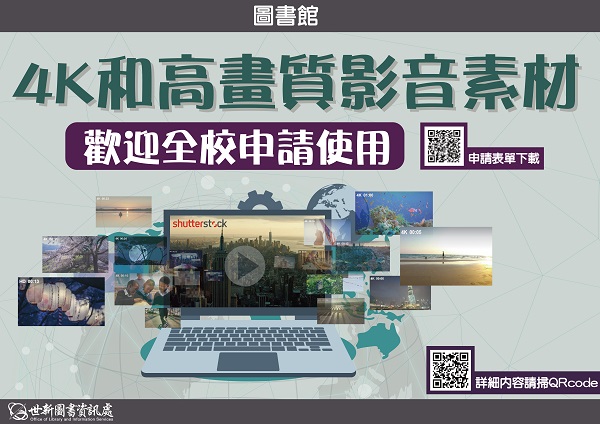
數位創作素材庫(新)
數位素材(校外請設定VPN)
資源整合查詢(校外請設定VPN)
new
圖書館資源
圖書/期刊/視聽資料
報紙清單
微縮影資料
探索資源
校園學習資源
服務與規章
規定須知
入館須知
圖書館借書規則
借閱、預約、續借、賠書規則說明
圖書館閱覽規則
團體討論室登記及借用辦法
申辦借書證辦法(非編制內)
圖書館徵聘工讀生說明
圖書館實習辦法
性騷擾及霸凌防治守則
圖資服務
圖書館行動APP
數位素材服務
圖書館開放時間
圖書薦購
服務電話
影片借還
桌遊借用服務
考古題
借雨傘
下落不明書刊協尋服務
期刊代印服務
現期期刊目次服務
場地與設備
設備提供服務
團體討論室登記及借用
無線上網(筆記型電腦)
微縮影資料
校友服務
校友服務
表單下載
各式表單下載
常見問題FAQ
圖書館查詢/借閱FAQ
期刊檢索FAQ
資訊檢索FAQ
文獻傳遞服務
館際合作服務
館際圖書互借合作館及相關規定
認識本館
本館簡介
圖書館簡介
館藏現況
世新大學圖書資訊發展委員會設置辦法
組織業務職掌
圖書館紀事
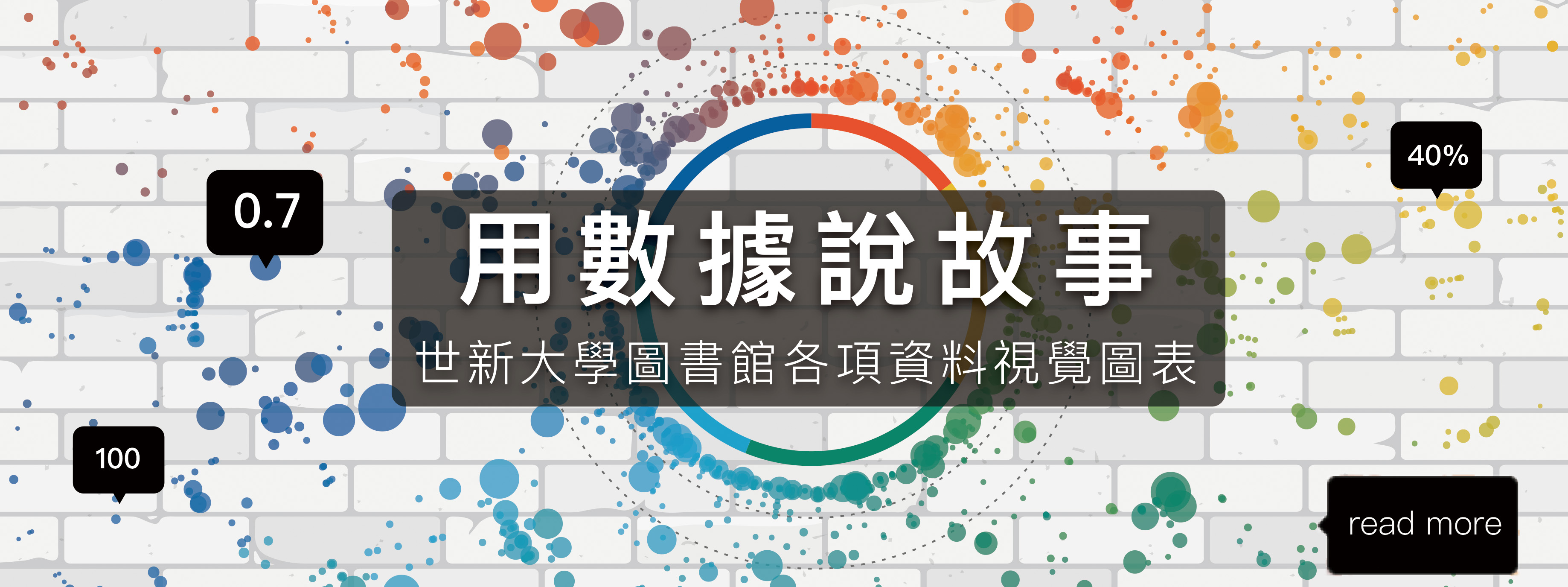
用數據說故事
粉絲專頁
圖書館捐款芳名錄
本館配置
館藏分配位置說明
樓層配置
圖書館宣傳片
Search for:
館藏查詢
個人借閱(含合作館)
館藏查詢
關鍵字
標題
作者
主題
ISBN
系列
索書號
個人借閱(含合作館)
登入
密碼
登入說明
找資料
校外透過【軟體雲】桌面連線
資料庫檢索(校外請設定VPN )
資源整合查詢(校外請設定VPN )
電子期刊查詢(校外請設定VPN )
電子書(校外請設定VPN )
數位創作素材庫(新)
數位素材(校外請設定VPN )
博碩論文系統(校外請設定VPN )
熱門服務
圖書館開放時間
服務電話
圖書薦購
各式申請表單
考古題
探索資源
論文比對系統專區(維誠)
圖書館APP
最新消息
【圖書資訊處公告】 4月8日(一)至4月20日(六)雲端學習區延長24小時開放
【圖書資訊處公告】113/03/30(六)~ 04/07(日)世新週休館
【圖書資訊處公告】113/2/28和平紀念日休館
【圖書資訊處公告】請協助配合紙本現期期刊使用調查
【圖書資訊處公告】寒假圖書館各樓層開放時間調整公告
【圖書資訊處公告】12/26(二)-1/7(日)雲端學習區延長24小時開放
【圖書資訊處公告】113/1/1(一)開國紀念日休館
【圖書資訊處公告】 10月23日(一)至11月4日(六)期中考試期間,雲端學習區延長為24小時開放,11月5日(日)開放至22時。
【圖書資訊處公告】(日期異動)參加12月1日「開放取用期刊趨勢」講座,就有機會獲得7-11商品卡及認列學術倫理研習時數
【圖書資訊處公告】112/10/09~112/10/10 國慶日及彈性放假休館
【圖書資訊處公告】圖書館112學年度實習生招募計畫
【圖書資訊處公告】】112/09/29(五)~10/01(日)中秋節假期休館
【圖書資訊處公告】112/06/22(四)~06/23(五)端午節假期休館
向上滑動
首頁
最新消息
▼
最新消息
資料庫最新消息
參加活動
活動寫真
參訪紀實
館藏查詢
▼
個人借書帳戶
查詢館藏
找資料
▼
資料庫檢索
博碩士論文系統
電子期刊查詢(校外請設定VPN)
電子書(校外請設定VPN)
數位素材(校外請設定VPN)
資源整合查詢(校外請設定VPN)
NEW
圖書/期刊/視聽資料
報紙清單
微縮影資料
探索資源
校園學習資源
服務與規章
▼
規定須知
▼
入館須知
圖書館借書規則
借閱、預約、續借、賠書規則說明
圖書館閱覽規則
團體討論室登記及借用辦法
圖書館工讀生徵聘說明
圖書館實習辦法
性騷擾及霸凌防治守則
圖資服務
▼
圖書館行動APP
數位素材服務
圖書館開放時間
圖書薦購
服務電話
影片借還
桌遊借用服務
下落不明書刊協尋服務
期刊代印服務
現期期刊目次服務
考古題
借雨傘
表單下載
▼
各式表單下載
場地與設備
▼
設備提供服務
無線上網(筆記型電腦)
校友服務
▼
校友服務
常見問題FAQ
▼
圖書查詢/借閱FAQ
資訊檢索FAQ
期刊檢索FAQ
文獻傳遞服務
▼
館際合作服務
館際圖書互借合作館及相關規定
認識本館
▼
本館簡介
▼
圖書館簡介
組織業務職掌
世新大學圖書資訊發展委員會設置辦法
圖書館捐款芳名錄
圖書館紀事
用數據說故事
粉絲專頁
本館配置
▼
樓層配置
館藏分配位置說明
館藏現況
世新大學
圖書資訊處